
App de escritorio para Orbita POS
Descarga Orbita POSpara usarlo con impresora térmica y escáner en tu caja.
La app de escritorio conecta tu panel con tu caja física: imprime tickets, escucha al escáner de códigos de barras y mantiene tu sesión de caja activa mientras vendes.
La app se actualiza sola cuando publiques nuevas versiones. Solo necesitas instalarla una vez en cada equipo de caja.
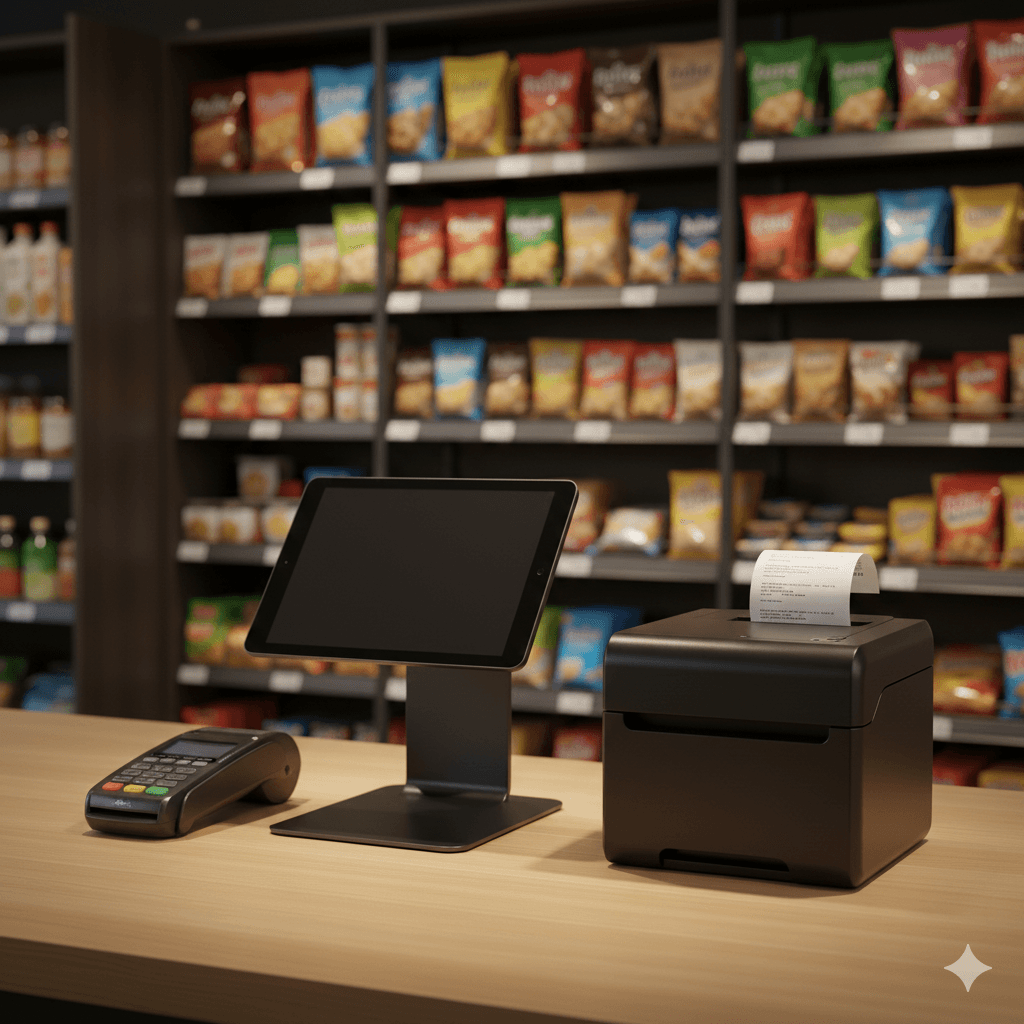
Caja en modo escritorio
Inicia sesión una vez, abre tu caja y trabaja todo el día con impresora, escáner y cierres de caja controlados.
Requisitos mínimos
Lo que necesita tu equipo de caja para correr Orbita.
No necesitas una súper computadora: con un equipo sencillo y una buena impresora térmica tienes todo para comenzar.
Sistema operativo
- • Windows 10 u 11 (64 bits).
- • macOS 12 o superior.
- • Usuario con permisos para instalar apps.
Equipo
- • 4 GB de RAM (8 GB recomendado).
- • 2 núcleos de CPU o más.
- • 2 GB de espacio libre en disco.
Impresora térmica
- • Impresora de tickets 58 mm o 80 mm.
- • Conexión USB o de red (LAN).
- • Driver instalado y prueba de impresión OK.
Conectividad
- • Internet estable (10 Mbps o más).
- • Acceso a orbita-pos.com en el navegador.
- • Electricidad estable para equipo y periféricos.
Guía rápida
Cómo instalar Orbita POS de escritorio.
En menos de 10 minutos puedes tener tu caja lista, con impresora y escáner funcionando. Estos son los pasos recomendados.
Descarga e instala la app
Descarga el instalador de Windows o macOS, ejecútalo y sigue el asistente. Al finalizar, tendrás un acceso directo a Orbita POS en tu escritorio.
Inicia sesión y abre tu caja
Abre la app, inicia sesión con tu usuario de Orbita y selecciona la caja donde vas a trabajar. Define el fondo inicial de efectivo y comienza tu sesión.
Prueba impresión y escaneo
Haz una venta de prueba, imprime el ticket y escanea algunos códigos de barras para confirmar que todo está respondiendo correctamente.
Impresora y escáner
Cómo conectar tu impresora de tickets y escáner de códigos.
Orbita POS funciona con la mayoría de impresoras térmicas y escáneres USB que se comportan como teclado. Solo asegúrate de probarlos primero en tu sistema.
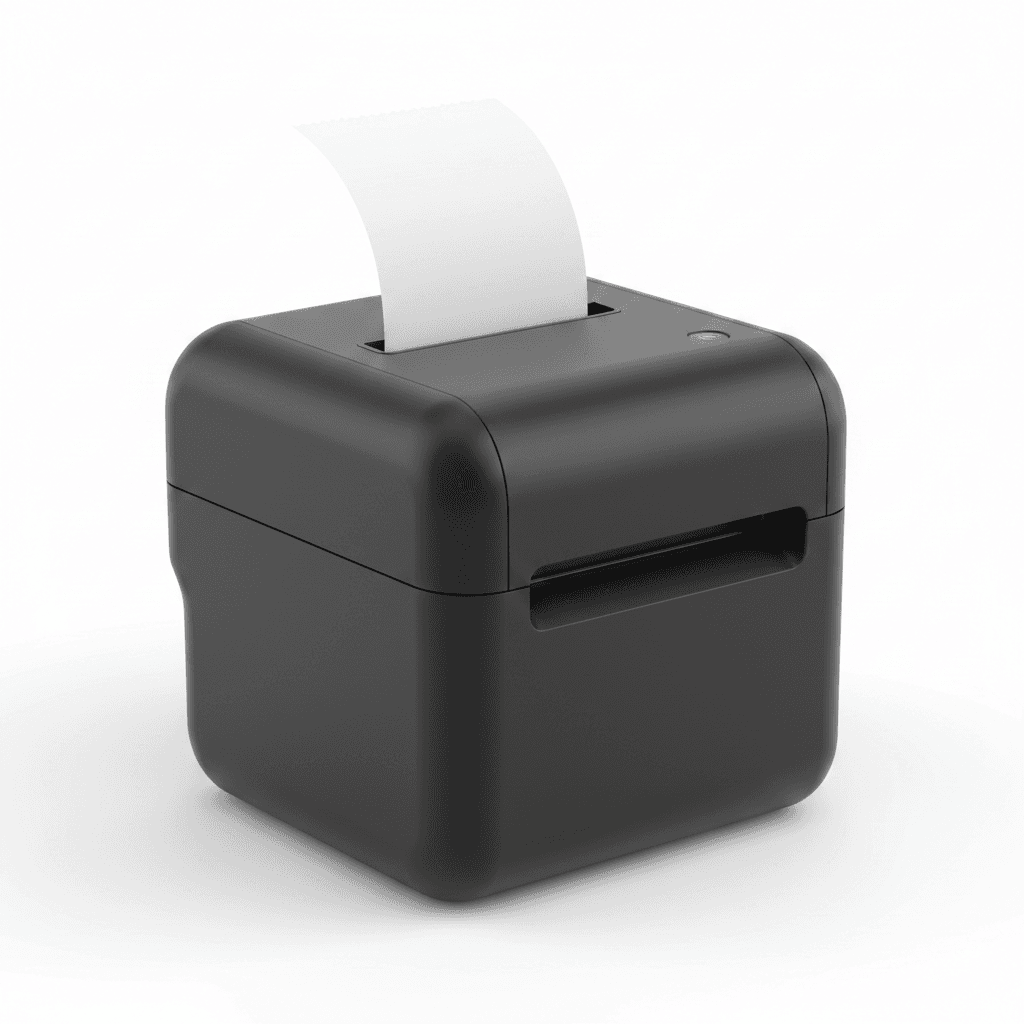
Pasos para conectar la impresora
- • Conecta la impresora a tu PC (USB o red) y enciéndela.
- • Instala el driver del fabricante y haz una “página de prueba” desde Windows/macOS.
- • Abre Orbita POS de escritorio, inicia sesión y haz una venta de prueba.
- • Imprime el ticket desde el flujo de cobro y confirma que sale en tu impresora.
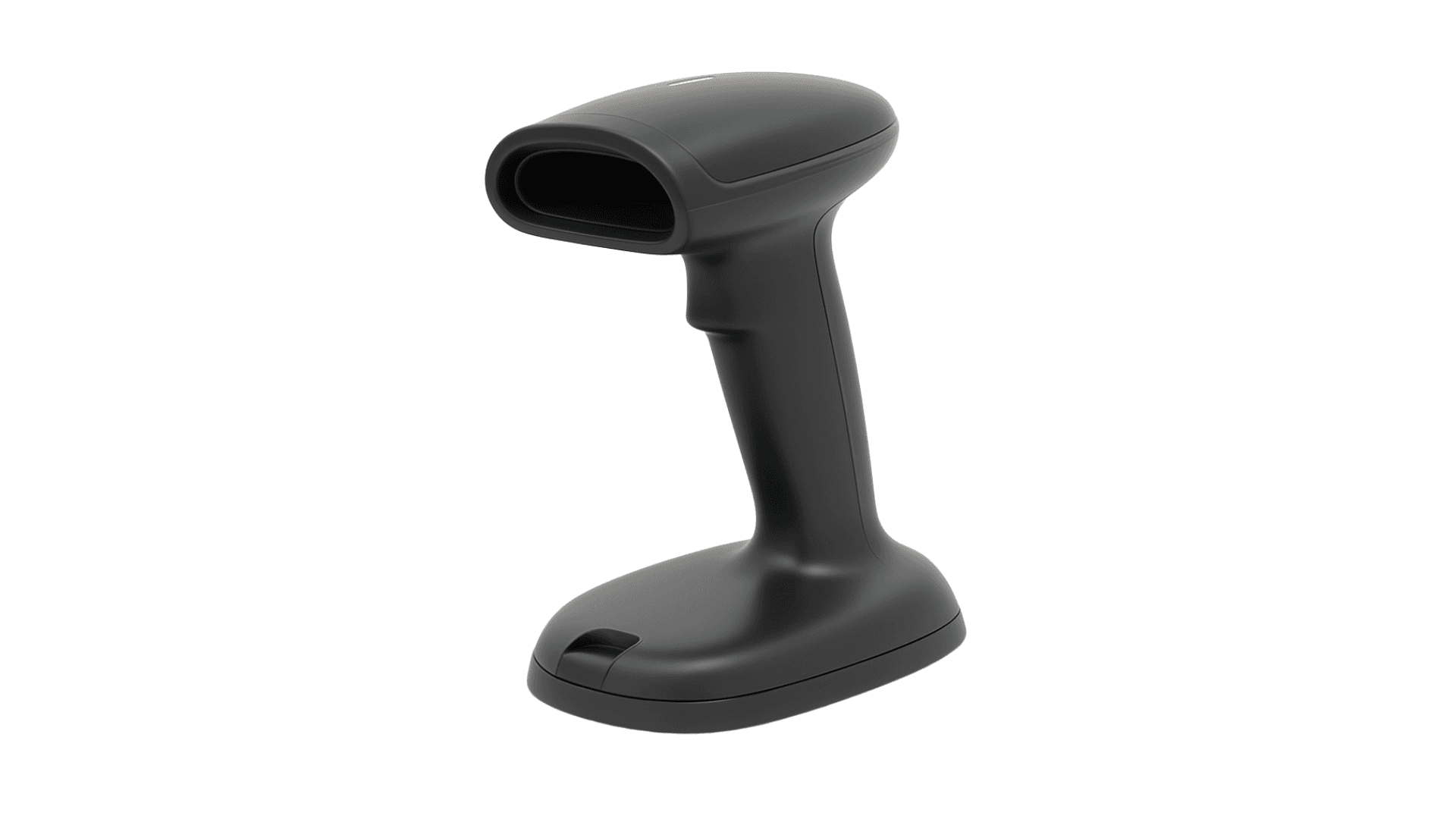
Pasos para conectar el escáner
- • Conecta el escáner por USB y espera a que el sistema lo reconozca.
- • Abre un bloc de notas y escanea un código: debes ver el texto escrito.
- • En Orbita POS, coloca el cursor en el campo de búsqueda o código en la caja.
- • Escanea productos y verifica que se agregan automáticamente al ticket.
Te ayudamos a dejar lista tu primera caja con Orbita POS.
Si tienes dudas con la app de escritorio, impresoras, escáneres o cierre de caja, podemos acompañarte por chat o llamada para dejar todo funcionando.